آموزش 0 تا 100 طراحی الگو دامن تنها در نرم افزار پلی پترن
با پیشرفت فناوری، صنعت پوشاک نیز از این روند عقب نماند و با توسعه نرمافزارهای تخصصی در حوزههایی مانند الگوسازی، مدیریت و طراحی، کمک شایانی به فعالان این صنعت کرده است. در این مقاله سعی داریم نحوه الگوسازی با نرم افزار پلی پترن که یکی از نرم افزار های صنعت پوشاک در حوزه الگوسازی، سایزبندی و چیدمان است، به طراحی الگو دامن بپردازیم. پس تا انتهای این مقاله آموزشی همراه تیم بوریا باشید.
رسم الگوی دامن همیشه یکی از اولین قدمها در یادگیری الگوسازی است. چرا که هم ساده و پایهای است و هم میتواند مسیر ورود شما به دنیای طراحی و دوخت حرفهای را هموار کند. اگرچه در روشهای سنتی، ترسیم و اصلاح این الگو زمانبر و پر از جزئیات محاسباتی است، اما امروز با کمک نرم افزار Poly Pattern میتوان همه این مراحل را سریعتر، دقیقتر و بدون خطا انجام داد. در این آموزش، به صورت گامبهگام رسم دامن با نرم افزار پلی پترن آموزش خواهید دید.
این مقاله ویژه هنرجویان و علاقهمندان به الگوسازی دیجیتال تهیه شده تا با سادهترین مسیر، وارد دنیای مدرن طراحی الگو با نرم افزار پلی پترن بشوند.
مرحله اول الگوسازی دامن با نرم افزار الگوسازی پلی پترن: رسم اساس دامن
- برای الگوسازی دامن با نرم افزار با تکنیک رسم مستطیل به روش زیر عمل کنید.
*ابتدا نرمافزار 
از نوار ابزار سمت چپ، ابزار 

- نشانگر موس به شکل علامت “+” مثبت، تغییر پیدا میکند. ابتدا یک بار در محیط کار کلیک کنید، خواهید دید که خطوط محیطی مستطیل به صورت آزاد رسم میشوند.

- در این مرحله کلید “H” را بر روی کیبورد انتخاب کنید تا کادر H در نوار بالای محیط کار نرم افزار پلی پترن به رنگ مشکی نمایش داده شود.
- “H” مخفف کلمه “Horizontal” و به معنی جهت افقی یا اندازه عرضی مستطیل است.

- در این کادر مقدار مورد نظر برای اندازه عرضی یا افقی دامن را وارد کنید.
*نکته: پس از وارد کردن اندازه افقی، کلید “Enter” کیبورد را انتخاب نکنید.

- سپس کلید “V” کیبورد را انتخاب کنید تا کادر V در نوار بالای محیط کار به رنگ مشکی نمایش داده شود.
- “V” مخفف کلمه “Vertical” و به معنی جهت عمودی یا اندازه طولی مستطیل است.

- در این کادر مقدار مورد نظر برای اندازه طولی یا عمودی دامن را وارد کنید.
*نکته: پس از وارد کردن اندازه طولی، کلید “Enter” کیبورد را انتخاب کنید.

- خواهید دید یک مستطیل به ابعاد 24×60 سانتیمتر در محیط کار ایجاد میشود. این مستطیل دواقع بیس الگو دامن در نرم افزار پلی پترن خواهد بود.

- برای نمایش اندازههای محیطی قطعه (فاصله بین نقاط محیطی قطعه) از زیرمجموعه منوی “view” گزینه “show edge measurements” را انتخاب کنید.

- به این ترتیب اندازه فاصله بین نقاط محیطی قطعه نمایش داده میشود.

یک کپی از قطعه به صورت قفل شده ایجاد کنید تا پس از انجام تغییرات، تفاوت را در جابهجایی نقاط و خطوط نسبت به قطعه ابتدایی مشاهده کنید. برای انجام این کار مراحل زیر را انجام دهید:
- مطابق تصویر در مرحله “A” درون قطعه کلیک کنید تا قطعه انتخاب شود و نقاط محیطی آن به رنگ مشکی نمایش داده شود.
- در مرحله “B” منوی “pro” را انتخاب نمایید.
- و در مرحله “C” گزینه “Duplicate and lock” را انتخاب کنید تا زیر قطعه مورد نظر یک کپی به صورت قفل شده ایجاد شود.

- هم اکنون برای مشخص کردن محل ارتفاع باسن با توجه به مرحله “D” در تصویر بر روی ابزار


- سپس در مرحله “E” اسنپ


*نکته: انتخاب اسنپ 
- پس از انتخاب اسنپ


- در این کادر مقدار مورد نظر را برای اندازه ارتفاع باسن وارد کنید و کلید “Enter” کیبورد را انتخاب کنید.

- سپس مطابق تصویر در نزدیکی نقطه مورد نظر بر روی محیط قطعه کلیک کنید. خواهید دید که به طور خودکار یک نقطه با فاصله 19.3 سانتیمتر نسبت به همان نقطه ایجاد میشود.

مرحله دوم طراحی الگو دامن با نرم افزار پلی پترن: اصلاح خط کمر و رسم ساسون دامن
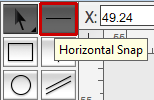
در این مرحله برای جابهجا کردن نقطه تقاطع خط کمر و خط ارتفاع باسن در جهت بالا اسنپ 
*نکته: انتخاب اسنپ “Vertical snap” به معنای جابهجایی فقط در جهت عمودی است.

- سپس نقطه را انتخاب و نشانگر موس را به سمت بالا حرکت دهید.
*نکته: نشانگر موس را به هر سمتی که قصد جابهجایی نقطه را دارید، حرکت دهید؛ چون در نهایت پس از وارد کردن مقدار مورد نظر، نقطه در همان جهت جابهجا میشود.

- در حالیکه همچنان کلیک موس را نگه داشتهاید و نقطه در حالت جابهجایی است؛ کلید “L” کیبورد را انتخاب نمایید تا کادر L در بالای محیط کار (بالای خطکش) به رنگ مشکی نمایش داده شود.

- در این کادر مقدار 1 سانتیمتر را وارد کنید و کلید “Enter” کیبورد را انتخاب کنید.
*نکته: مقدار 1 سانتیمتر با توجه به الگوی مورد نظر شما میتواند متغییر باشد.

- همانطور که مشاهده میکنید نقطه از محل ابتدایی به اندازه 1 سانتیمتر در جهت بالا جابهجا شد.

- در این مرحله اسنپ

- سپس نقطه تقاطع خط کمر و ارتفاع باسن را انتخاب و نشانگر موس را به سمت راست حرکت دهید.

- در حالیکه همچنان کلیک را نگه داشتهاید و نقطه در حالت جابهجایی است؛ کلید “L” را بروی کیبورد انتخاب کنید تا کادر L در بالای محیط کار نرم افزار الگوسازی (بالای خطکش) به رنگ مشکی نمایش داده شود.

- در این کادر مقدار 3.75 سانتیمتر را وارد کنید و کلید “Enter” کیبورد را انتخاب نمایید.
*نکته: مقدار 3.75 سانتیمتر با توجه به الگوی مورد نظر شما میتواند متغییر باشد.

- همانطور که مشاهده میکنید نقطه از محل ابتدایی به اندازه 3.75 سانتیمتر در جهت راست جابهجا شد.

- برای تبدیل خط صاف به خط منحنی در ابتدا ابزار


- بر روی خط صاف یک بار کلیک کنید تا یک نقطه ایجاد شود. کلیک موس را رها نکنید و همزمان دست خود را حرکت دهید تا نشانگر موس جابهجا شود.
نشانگر موس را به مقدار مورد نیاز برای منحنی کردن خط صاف جابهجا کنید.

- سپس هر دو خط صاف در قسمت کمر دامن را انتخاب کنید.
*نکته1: برای انتخاب خطوط صاف، پس از انتخاب یک خط، کلید “Shift” کیبورد را انتخاب و نگه دارید و خط صاف دیگر را انتخاب نمایید تا نقاط محیطی خطوط مورد نظر به رنگ مشکی نمایش داده شوند.

*نکته2: برای انتخاب خطوط صاف نیز میتوانید هر دو خط را همزمان انتخاب کنید.

- از زیرمجموعه منوی “Modify” گزینه “Smooth” را انتخاب کنید تا خط انتخاب شده تبدیل به خط منحنی شود.

- همانطور که مشاهده میکنید خط صاف در قسمت کمر دامن به خط منحنی تبدیل شد.

- برای تبدیل خط صاف در قسمت باسن، ابزار

*نکته: برای انتخاب ابزار قبلی نیز میتوانید کلید “Ctrl” کیبورد را انتخاب نمایید و آن را نگه دارید.

- بر روی قسمتی از خط صاف مربوط به ارتفاع باسن کلیک کنید تا یک نقطه ایجاد شود و بدون رها کردن کلیک، نشانگر موس را به مقدار مورد نیاز برای فرم دادن به منحنی باسن جابهجا کنید.

* هر دو خط صاف در قسمت ارتفاع باسن را انتخاب کنید.

- از زیرمجموعه منوی “Modify” گزینه “Smooth” را انتخاب کنید تا خط انتخاب شده تبدیل به خط منحنی شود.

- همانطور که مشاهده میکنید خط صاف در قسمت کمر دامن به خط منحنی تبدیل شد.

- در این مرحله از زیرمجموعه منوی “Edit” گزینه “Duplicate” را انتخاب کنید تا یک کپی از قطعه دامن ایجاد شود.
*نکته: کپی قطعه برای قسمت پیش دامن است که پس از اتمام الگوسازی پشت دامن، به آن میپردازیم.

- مطابق تصویر یک کپی از قطعه ایجاد شد.
برای ایجاد پنس در قسمت کمر دامن، مطابق تصویردر مرحله “F” ابزار 


- در کادر نمایش داده شده در بالای محیط کار مقدار 8.5 سانتیمتر را وارد کنید و کلید “Enter” کیبورد را انتخاب نمایید.
*نکته: مقدار 8.5 سانتیمتر با توجه به الگوی مورد نظر شما میتواند متغییر باشد.

- در نزدیکی نقطه تقاطع کمر و خط مرکزی دامن، بر روی خط کمر کلیک کنید تا به طور خودکار یک نقطه به فاصله 8.5 سانتیمتر نسبت به نقطه کمر ایجاد شود.

- برای مشخص کردن مقدار پهنای پنس مجددا ابزار
- *نکته: در این مرحله میتوانید به جای انتخاب مجدد ابزار
- نگه داشتن کلید “Ctrl” کیبورد به معنای انتخاب ابزار قبلی است.


- در کادر نمایش داده شده مقدار 1.5 سانتیمتر که نصف پهنای پنس است را وارد کنید و کلید “Enter” کیبورد را انتخاب نمایید.

- در نزدیکی نقطه مرکزی پنس در سمت راست آن کلیک کنید تا به طور خودکار نقطهای به فاصله 1.5 سانتیمتر نسبت به نقطه مرکزی پنس ایجاد شود.
- برای ایجاد نقطه دوم پهنای پنس کافی است کلید “Ctrl” کیبورد را نگه داشته و در نزدیکی نقطه مرکزی پنس در سمت چپ مطابق تصویر کلیک کنید تا نقطه دوم نیز ایجاد شود.

- برای مشخص کردن نقطه رأس پنس، مطابق تصویر در مرحله “H” ابزار


- بر روی نقطه مرکزی پنس مطابق مرحله “J” در تصویر، کلیک کنید تا یک خط راهنما موازی با خط کمر دامن با توجه به مرحله “K” ایجاد شود.

- سپس ابزار


*نکته: انتخاب اسنپ 

- بر روی نقطه مرکزی پنس کلیک کنید.

- در حالی که یک خط به صورت آزاد ایجاد شده و هنوز خط راهنما ترسیم نشده است، اسنپ


- همانطور که در تصویر مشاهده میکنید یک خط راهنما عمود به خط کمر دامن ایجاد شده است.

- خط راهنمایی که به موازات خط کمر ایجاد شده است را با توجه به مرحله “L” در تصویرانتخاب کنید و آن را در جهت پایین جابهجا کنید.
- در حالی که کلیک را نگه داشتهاید، کلید “L” کیبورد را انتخاب نمایید تا طبق مرحله “M” در تصویر، کادر “L” انتخاب شود.

- در کادر “L” مقدار 14 سانتیمتر را برای طول پنس وارد کنید و کلید “Enter” را بر روی کیبورد انتخاب کنید.

- مطابق تصویر خواهید دید خط راهنما به مقدار 14 سانتیمتر به سمت پایین جابهجا شد.

- از زیرمجموعه ابزار


*نکته: نشانگر موس را چند ثانیه بر روی ابزار مورد نظر نگه داشته تا زیرمجموعه آن ابزار نمایش داده شود.

- سپس اسنپ

*نکته: انتخاب اسنپ “Snap to an Intersection” به معنای کلیک فقط در یک تقاطع است.

- مطابق تصویر در تقاطع خطوط راهنمای ایجاد شده کلیک کنید تا یک نقطه داخلی برای رأس پنس ایجاد شود.
*نکته: پس از ایجاد نقطه رأس پنس، خطوط راهنما و همچنین نقطه مرکزی پهنای پنس را انتخاب و با کلید “Delete” کیبورد آنها را حذف کنید.

- به منوی “Pro” بروید و از زیرمجموعه گزینه “Darts” گزینه “Define” را برای تعریف پنس انتخاب نمایید.

- مطابق تصویر با توجه به مرحله “N” ابتدا نقطه رأس پنس که یک نقطه داخلی است را انتخاب کنید تا به رنگ مشکی نمایش داده شود.
- سپس طبق مرحله “O” بر روی یکی از نقاط پهنای پنس کلیک کنید تا انتخاب شود.
*نکته: برای انتخاب نقاط پهنای پنس، فرقی نمیکند در ابتدا بر روی کدام نقطه کلیک کنید.

- در این مرحله بر روی نقطه دوم از پهنای پنس کلیک کنید.
- خواهید دید پنس دامن تعریف میشود.

مرحله سوم رسم دامن زنانه با نرم افزار پلی پترن: انتقال پنس و رسم سجاف کمر
برای استخراج کمری دامن میتوانید به دو روش عمل نمایید که در این مقاله به یکی از روشها اشاره میکنیم.
- بر روی خط مرکزی پنس کلیک کنید تا پنس انتخاب و نقاط آن به رنگ مشکی نمایش داده شود.

- به منوی “Pro” بروید و از زیرمجموعه گزینه “Darts” گزینه “Shift” را برای انتقال پنس انتخاب نمایید.

- پس از انتخاب گزینه “Shift” کادر جدیدی در بالای محیط کار نمایش داده میشود که مقدار “100” را نشان میدهد.
*نکته: عدد “100” به این معناست که مقدار کل پهنای پنس به جای جدید منتقل میشود.

- بر روی نقطه ارتفاع باسن کلیک کنید تا به رنگ مشکی نمایش داده شود.

- سپس روی محیط خالی کار کلیک کنید. مطابق تصویر خواهید دید پنس از مکان قبلی به مکان جدید منتقل شد.

- خط کمر را انتخاب نمایید.

- اززیرمجموعه منوی “Auxiliary” گزینه “Specify Facing…” را انتخاب کنید.

- در کادر “Facing” مقدار 3 سانتیمتر را وارد و “Ok” را انتخاب کنید.
*نکته: مقدار 3 سنتیمتر با توجه به الگوی مورد نظر شما میتواند متغییر باشد.

- مطابق تصویر خطوط موازی با خط محیطی کمر دامن ایجاد میشود.

- برای استخراج (جدا کردن) کمری از دامن به منوی ” Auxiliary” بروید و بر روی گزینه “Cut Facing” کلیک کنید.

- خواهید دید کمری، به صورت یک قطعه مجزا از قطعه دامن جدا میشود.

- میتوانید قطعه کمری را جابهجا کنید تا متوجه جدا شدن کمری از دامن بشوید.

در این مرحله بر روی خط مرکزی پنس کلیک کنید تا نقاط پنس انتخاب شوند.

- به منوی “Pro” بروید و از زیرمجموعه گزینه “Darts” گزینه “Shift” را انتخاب کنید.

- بر روی نقطه به جا مانده از پنس کمر دامن کلیک کنید تا به رنگ مشکی نمایش داده شود.

- سپس بر روی محیط خالی کلیک کنید تا انتقال پنس انجام شود و پنس کمر به مکان ابتدایی خود بازگردد.

- با توجه به اینکه انتقال پنس در جهت عقربههای ساعت انجام میشود، درصورتی که قطعه جابهجا شد و خط مرکزی دامن کج شد برای تراز قطعه با توجه به تصویر در مرحله P ابزار
- *نکته: انتخاب اسنپ “Vertical snap” به معنای جابهجایی فقط در جهت عمودی است.


- بر روی نقطه تقاطع خط مرکزی و لبه دامن کلیک کنید تا علامت “×” ضربدرمشکی رنگ بر روی نقطه ایجاد شود.
*نکته: نقطه اول به عنوان نقطه ثابت و ملاک برای چرخش قطعه انتخاب میشود.

- در این مرحله نقطه تقاطع خط مرکزی و کمر دامن را انتخاب کنید.
- بلافاصله پس از انتخاب نقطه دوم، چرخش قطعه و طراز در جهت عمودی انجام میشود.

- برای مشخص کردن جای زیپ پشت دامن در قسمت خط مرکزی پشت، از زیرمجموعه ابزار


- اسنپ


- در کادر نمایش داده شده در بالای محیط کار مقدار 18 سانتیمتر را وارد و سپس کلید “Enter” کیبورد را انتخاب کنید.

- بر روی محیط قطعه در نزدیکی نقطه تقاطع خط مرکزی پشت دامن و خط کمر کلیک کنید تا به طور خودکار یک چرت به فاصله 18 سانتیمتر نسبت به آن نقطه ایجاد شود.

جهت اضافه کردن رویهمگرد در قسمت کمری دامن برای جای دکمه در ابتدا یک قطعه به صورت قفل شده از قطعه کمری ایجاد کنید تا متوجه تغییرات خطوط محیطی نسبت به قطعه ابتدایی شوید.
- به این منظور از زیرمجموعه منوی “Pro” گزینه“Duplicate and lock” را انتخاب کنید تا مطابق تصویر یک کپی از قطعه اصلی در زیر آن ایجاد شود.

- سپس اسنپ


- خط مرکزی پشت قطعه کمری را انتخاب کنید تا نقاط آن به رنگ مشکی نمایش داده شود.
- کلیک خود را رها نکنید و همزمان نشانگر موس را جابهجا کنید.
. 
- کلید “L” کیبورد را انتخاب کنید.

- در کادر “L” مقدار 2 سانتیمتر را وارد و کلید “Enter” کیبورد را انتخاب نمایید.

- مطابق تصویر خواهید دید که مقدار 2 سانتیمتر به خط مرکزی قطعه کمری برای رویهمگرد دکمه اضافه شد.
*نکته:مقدار 2 سانتیمتر با توجه به قطر دکمه مورد نظر، متفاوت است.

- در این مرحله برای اضافه کردن به مقدار پهنای کمری خط بالای کمری را انتخاب کنید.

- از منوی “Modify” گزینه “Parallel Offset” را انتخاب نمایید.

- در کادر “Parallel Offset” مقدار 2 سانتیمتر را وارد و سپس گزینه “Ok” را انتخاب کنید.

- خواهید دید مقدار 2 سانتیمتر به خط بالای کمری اضافه میشود.

- برای اصلاح خطوط کمری مطابق تصویر یک خط را انتخاب کنید.

- از منوی “Modify” گزینه “Unsmooth” را انتخاب کنید.
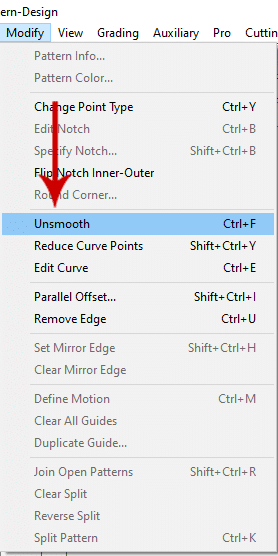
- پس از تبدیل خط منحنی به خط صاف، نقاط آن نمایش داده میشود.

- برای دیگر خطوط منحنی کمری نیز همین عملیات را انجام دهید تا خطوط منحنی تبدیل به خط صاف شوند.

- همه نقاط ایجاد شده بر روی خطوط کمری را انتخاب و کلید “Delete” کیبورد را انتخاب نمایید تا نقاط حذف شوند.
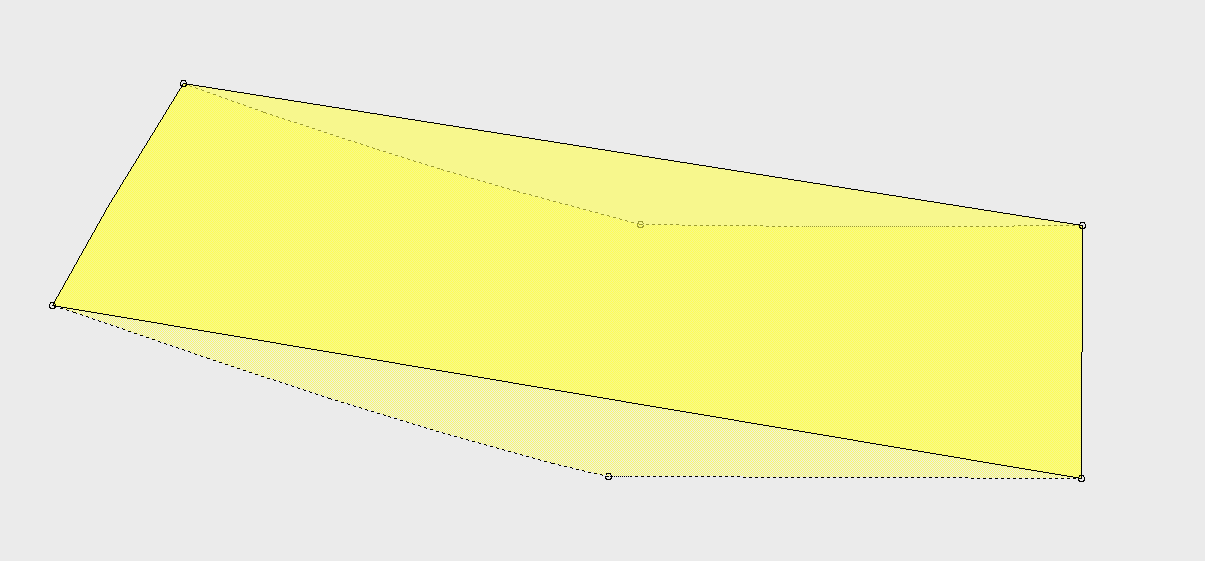
- ابزار


- یک نقطه بر روی خط بالایی کمری ایجاد و به مقدارمورد نیاز جابهجا کنید.
- هر دو خط کمری را انتخاب نمایید تا مطابق تصویر سه نقطه مربوط به خط بالای کمری انتخاب شوند.
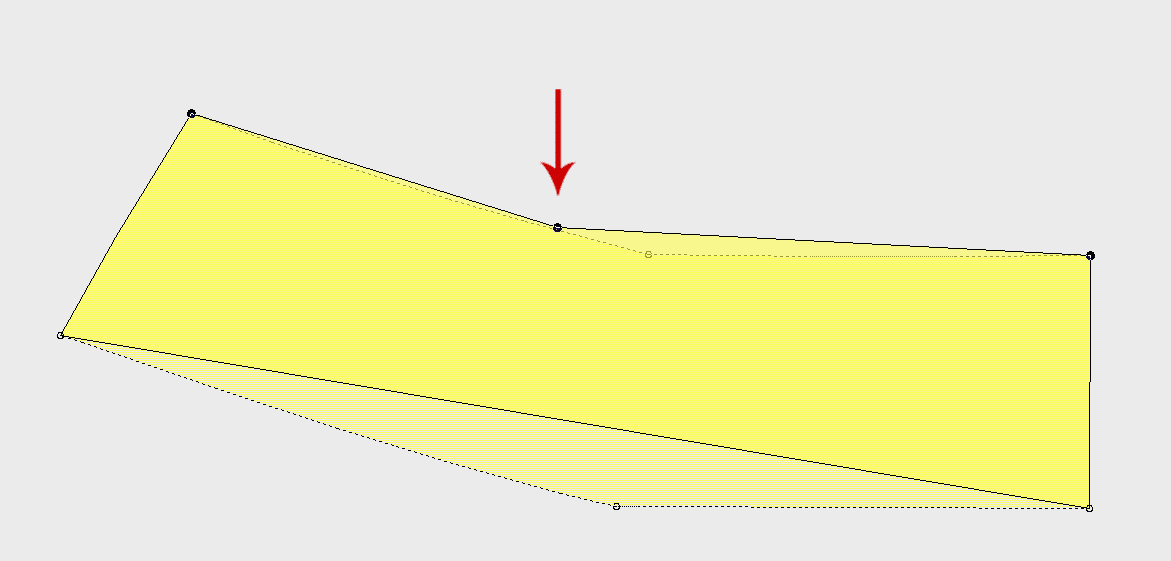
- از زیرمجموعه منوی “Modify” گزینه “Smooth” را انتخاب کنید.

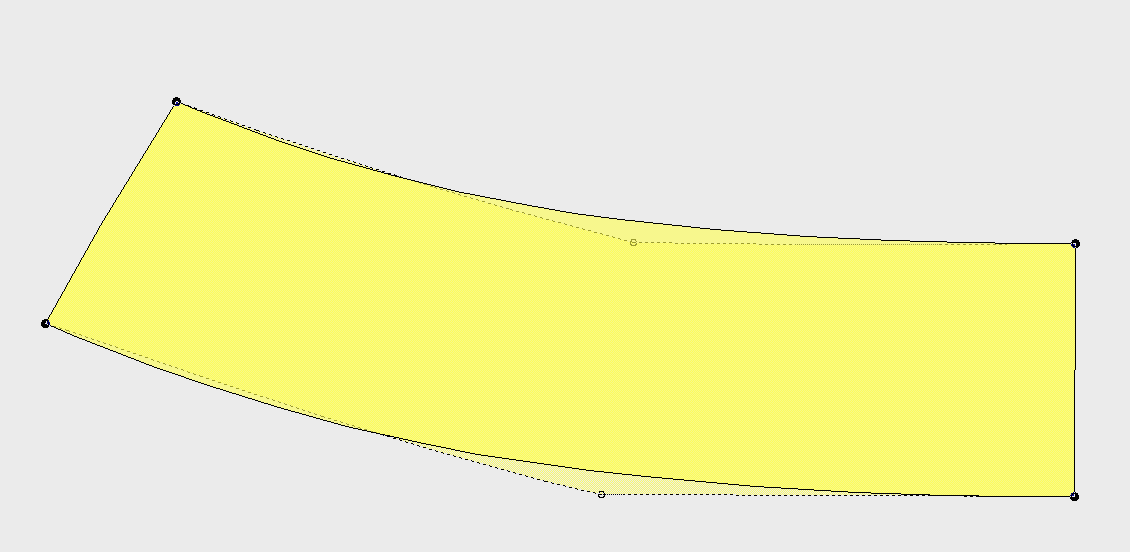
- همانطور که در تصویر مشاهده میکنید خط بالای کمری تبدیل به خط منحنی شد.
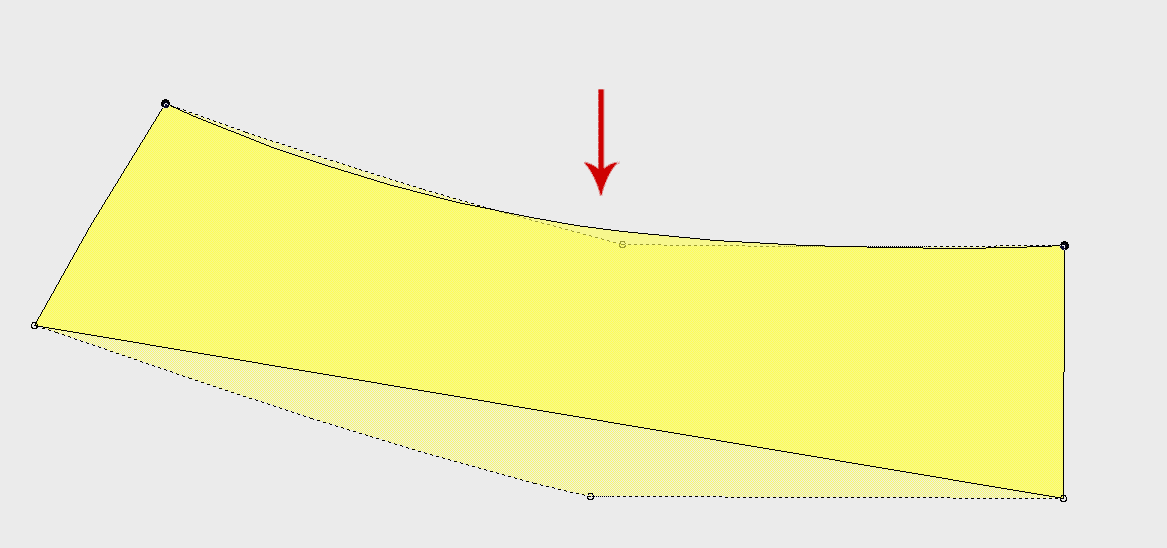
- در صورتی که خط منحنی نیاز به ویرایش داشت بر روی خط مورد نظر دوبار کلیک کنید تا نقطه منحنی نمایش داده شود و با جابهجا کردن نقطه منحنی ویرایش را انجام دهید.
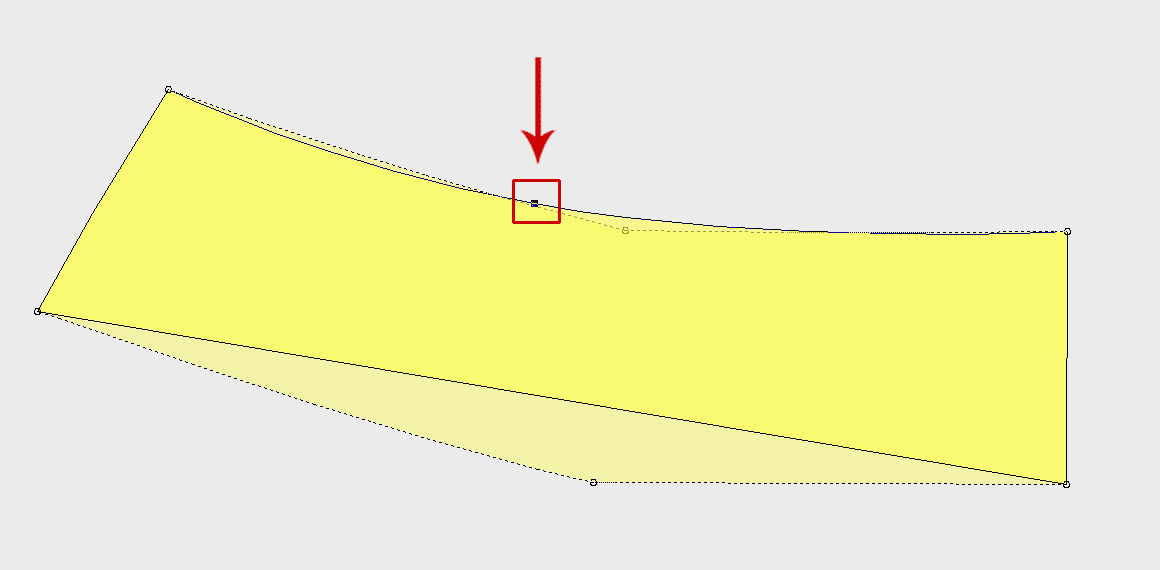
- به این ترتیب هر دو خط بالایی و پایینی کمری دامن اصلاح میشوند.
- کپی قطعهای که در مرحله 14 مقاله ایجاد کردهاید برای پیش دامن است که برای رسم پنس آن مطابق توضیحات مربوط به نحوه ایجاد پنس، میتوانید اقدام نمایید.
*نکته: مقدار پهنا و طول پنس با توجه به سایز مورد نظر شما متغییر است.

در این مقاله سعی شد آموزش رسم دامن در نرم افزار پلی پترن به علاقهمندان بهصورت گامبهگام آموزش داده شود. بوریا تنها نماینده رسمی نرم افزار الگوکشی پلی پترن در ایران است و تمام تلاش خود را در راستای ارائه بهترین دوره آموزش نرم افزار پلی پترن به صورت آنلاین و حضوری در ایران میکند. همچنین دوره آموزش نرم افزار الگوسازی پلی پترن بهصورت خودآموز نیز برای هنرجویان در نظر گرفته شده است.
توجه داشته باشید که با تسلط بر نرم افزار طراحی الگو پلی پترن، میتوانید دوره های الگوسازی و خیاطی بوریا را با نرمافزار آموزش ببینید.